
WinSCPの使い方
ここでは、Windows用のSFTPクライアントのひとつである WinSCPの入手方法、使い方について、 簡単に紹介します.
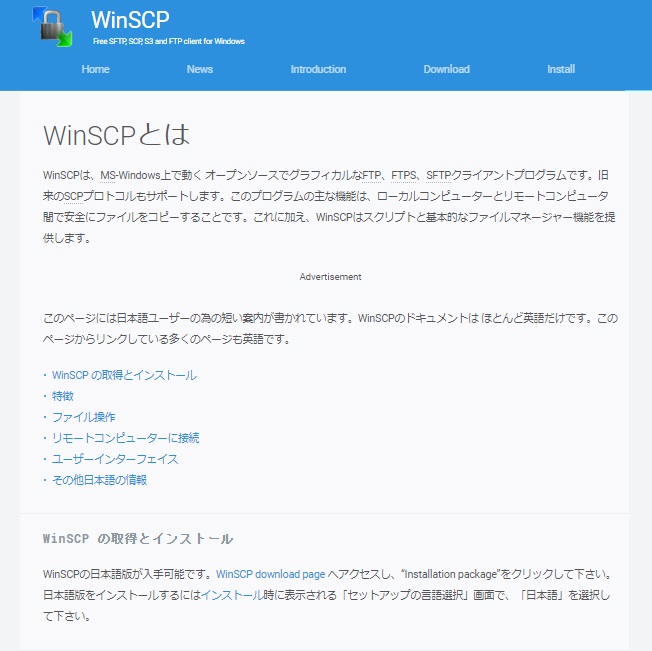
[WinSCP の取得とインストール]の[WinSCP download page]リンクをクリックします。
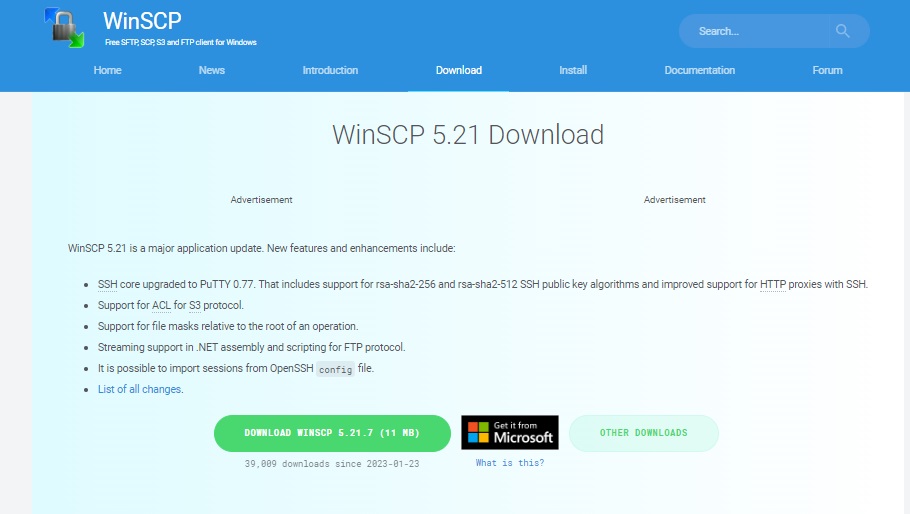
[Installation package]
のリンクをクリックすると、
ファイル保存の確認ダイアログが表示されるので,
「名前を付けて保存」を選択します。
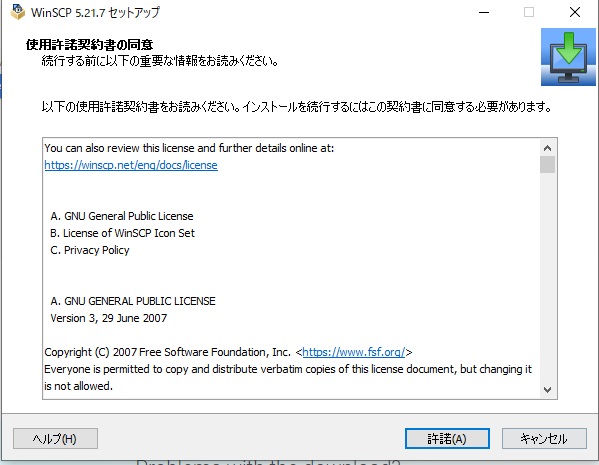
保存したファイルを実行するとインストーラが起動されるので、画面の指示に従ってインストールを行なってください。
ホスト名、ユーザ名、パスワード等を設定します.
(例)
プロトコル:SFTP
ホスト名:sample.test.ibaraki.ac.jp (共用WEBサーバの仮想ホスト名)
ユーザ名:ibarakitarou (茨大ID)
パスワード:自身の茨大パスワード
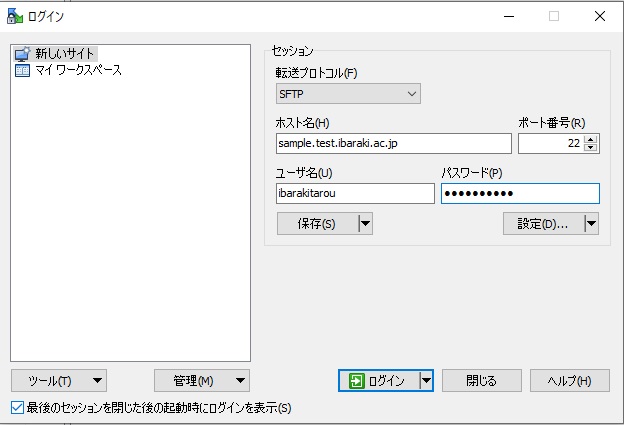
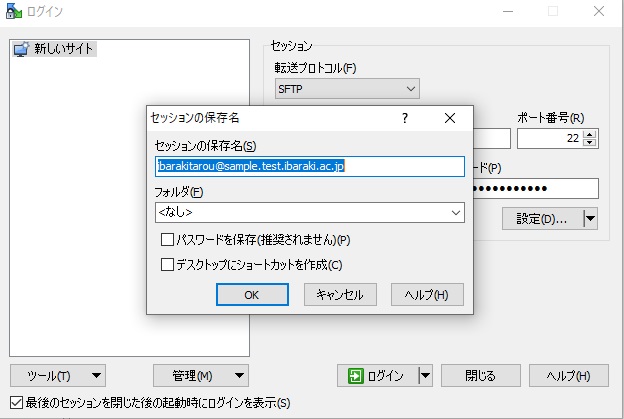
頻繁に使う設定の場合には、「保存(S)」ボタンを押すことで
セッション設定として覚えさせておくことができます.
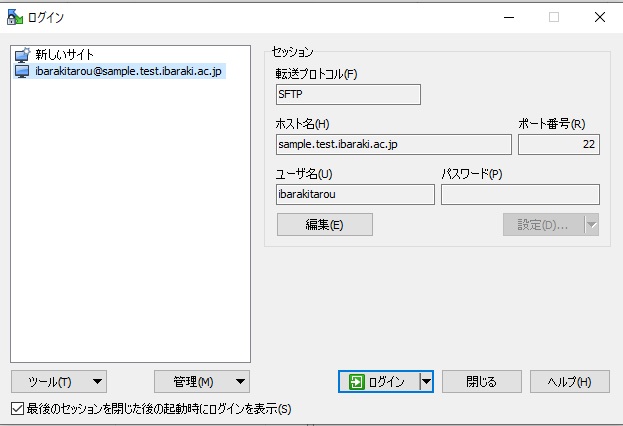
左のカラムの「保存されたセッション」を選択し、
右の選択肢の中から希望の設定を選択し、
「ログイン」を押すと接続を試みます.
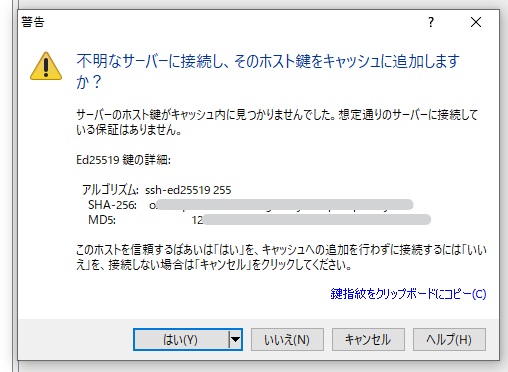
サーバに初めて接続したときには、
サーバが提示してきたホスト鍵を信用するか、確認を求められます.
信用する場合には「はい」を選択して先に進んでください.
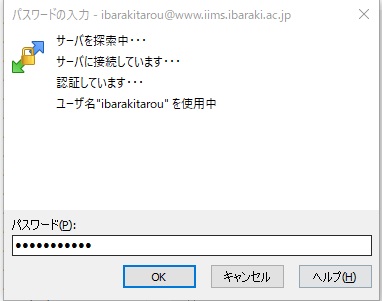
セッション設定でパスワードを記憶させなかった場合には、
ここでパスワードの入力を求められます.
(コマンダーインタフェースでは)左右に
ローカル(PC)側のファイル一覧と
サーバ側のファイル一覧が表示されます。
画面上で、ファイルをドラッグ&ドロップすることで、
ファイルの転送が行われます.
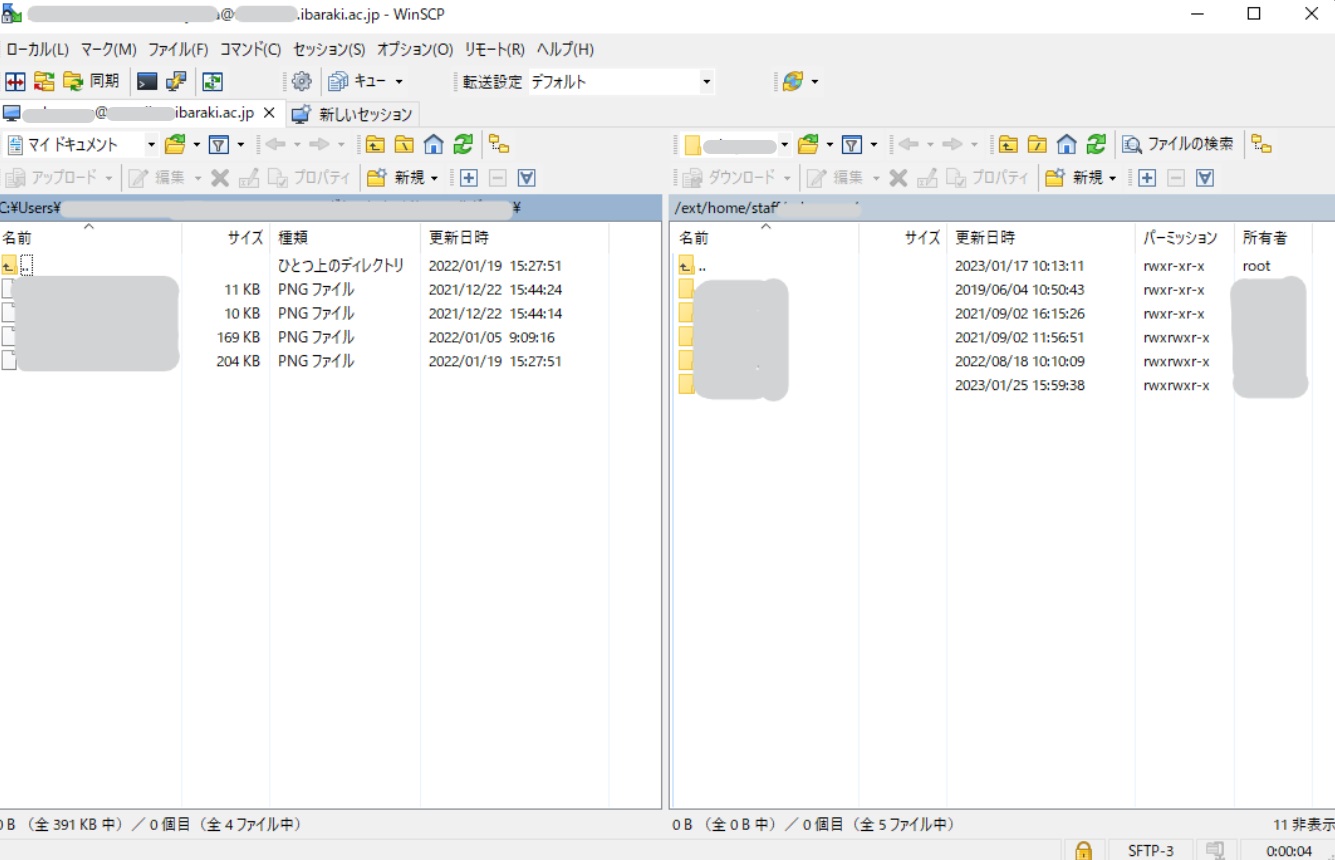
実際にホームページのデータを配置する場所は、ここではなく、
/var/www/htdocs/仮想ホスト名/
の場所です。
以降、アップロードの方法の詳細については
共用WebサーバでWordPressを利用したい場合
を参考にしてください。
共同作業者、編集権限の詳細については一度、 複数人での管理 をお読みください。
また、より詳細なWinSCPの操作方法や最新情報については、WinSCPのマニュアルを参考にお願いします。
WinSCP等で共用WEBサーバの環境にアクセスした後、
ファイルの横に、パーミッションの欄に「rwxrwxr-x」等書かれている箇所があります。
こちらは、左から順に、所有者(管理者)グループ(共同作業者)その他の書き込み権限の設定の意味となります。
グループに「w」が無いものは共同作業者の方は書込、編集することができません。
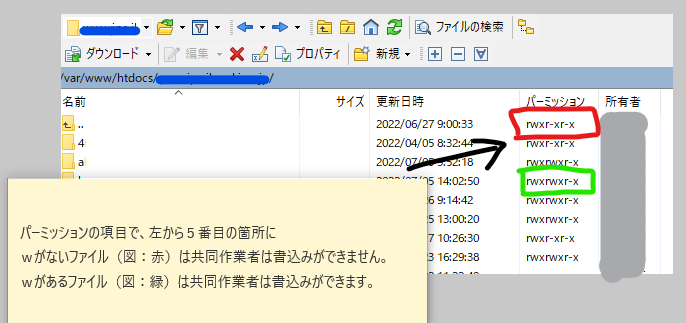
共同作業者が書込を予定されるファイルに
書込み権限のあるユーザの管理者より、
グループにw(書込権限)を与える設定をしてください。
WinSCPの場合、プロパティから設定可能です。
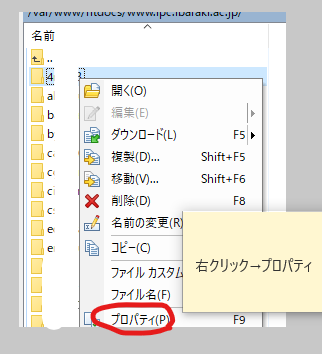
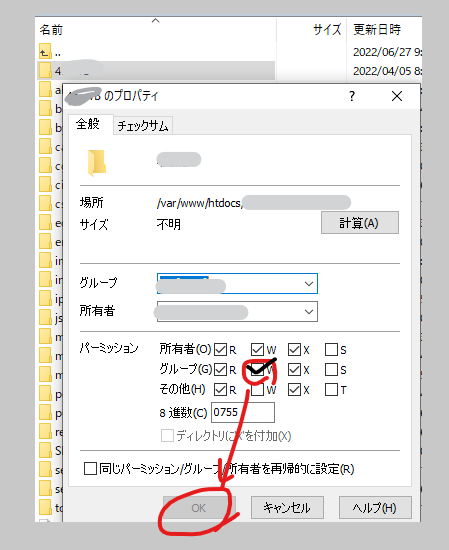
※「cgi-bin」のファイルについては書込み権限の変更はしないよう、気を付けてください。